


DigiKeyから入手可能な Raspberry Pico 2 または Raspberry Pico 2 W の評価ボード上で、「迅速な」MicroPythonアプリケーションの作成に関心のある方々のための記事です。

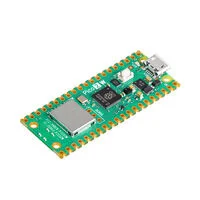
これらの評価ボードおよび RP2350 プロセッサ自体も、Kicadでプリント基板をカスタマイズし、必要に応じてDigiKeyのPCB Builder経由でファイルを提出することで、さまざまなアプリケーションに活用できます。DigiKeyから入手可能なこれらのデバイスでMicroPythonアプリケーションを作成するためのLinux上の手順を以下に説明します。まず、適切なmicropython.uf2ファイルをインストールしてください。Raspberry Pico 2 が対象デバイスである場合は、以下の.uf2ファイルを使用してください。
RPI_PICO2.uf2(635 KB)
または、Raspberry Pico 2 W が対象デバイスである場合は、以下の.uf2 ファイルを使用してください。
RPI_PICO2W.uf2(1.6 MB)
これらのMicroPythonファイルは、micropythonのウェブサイトから入手することもできます。まず、BOOTSELボタンを使ってデバイスにダウンロードします。Raspberry Pico 2 の場合、picotoolを用いて以下のようにダウンロードしてください。
digikey_coffee_cup# picotool load RPI_PICO2.uf2
もしくは、Raspberry Pico 2 W の場合、必要に応じて、以下のようにダウンロードしてください。
digikey_coffee_cup# picotool load RPI_PICO2W.uf2
それではPythonの仮想環境の作成に進みます。
python3 -m venv venv
そのあと、有効にしてください。
source venv/bin/activate
Pythonの仮想環境を有効にしたあと、以下のコマンドを実行してRSHELLをインストールしてください。
(venv) digikey_coffee_cup# pip3 install rshell
次に、Raspberry Pico 2にダウンロードするMicroPythonファイルが格納されている適切なフォルダに移動してください。MicroPythonファイルを Raspberry Pico 2 にダウンロードするには、以下のRSHELLコマンド(ttyACM1と表示されている場合)を実行し、ホストからデバイスへのRSHELL接続を確立してください。
(venv) digikey_coffee_cup#  rshell -p /dev/ttyACM1

	Using buffer-size of 32
	Connecting to /dev/ttyACM1 (buffer-size 32)...
	Trying to connect to REPL  connected
	Retrieving sysname ... rp2
	Testing if ubinascii.unhexlify exists ... Y
	Retrieving root directories ...
	Setting time ... Sep 05, 2025 15:07:26
	Evaluating board_name ... pyboard
	Retrieving time epoch ... Jan 01, 1970
	Welcome to rshell. Use Control-D (or the exit command) to exit rshell.

(venv) digikey_coffee_cup#
この時点で、RSHELL経由でデバイスに接続されています。Raspberry Pico 2 内のファイルを確認するには、lsコマンドを使用します(/pyboardはr-picoのデフォルトディレクトリで、micropythonファイルはここに保存されています)。
(venv) digikey_coffee_cup# ls /pyboard
Raspberry Pico 2 内にファイルが存在する場合、すべてのファイルが一覧表示されます。この場合、初期状態では何も存在しませんが、このコマンドを使用して、ファイルが適切にアップロードされたかどうかをいつでも確認できます。次に、MicroPythonプロジェクト(つまり、パソコン上でMicroPythonファイルが格納されているフォルダ)に移動します。例えば、この場合は以下のようになります。
(venv) digikey_coffee_cup# cd /micropython_project
以下のように適用可能な MicroPythonファイル(この場合は main.py)をコピーしてください。
(venv) digikey_coffee_cup@ micropython_project/ cp main.py /pyboard
多くのMicroPythonプロジェクトにはサブディレクトリがあり、main.pyは必要に応じてそれらをMicroPythonライブラリとして使用します。MicroPythonプロジェクト内にサブディレクトリ(ここでは例としてsubdirectoryと呼びます)が存在する場合は、以下のように必要に応じて何度もコピーしてください。
(venv) digikey_coffee_cup@ micropython_project/ cp -r subdirectory /pyboard/
最後に、以下のとおりコピーされたことを確認してください。
(venv) digikey_coffee_cup@ micropython_project/ ls /pyboard
このコマンドにより、デバイスにアップロードされたMicroPythonプロジェクトの全ファイルおよびサブディレクトリが一覧表示されます。完了後、電源の再投入またはリセットなど、適切な方法でデバイスを再起動してください。これで、DigiKeyより入手可能な Raspberry Pico 2 または Raspberry Pico 2 W は、「迅速な」MicroPython開発が必要な数多くのアプリケーションに使用できる状態になりました。DigiKeyでは他にも数多くのMicroPythonに互換性のある組み込みデバイスを取り扱っています。例えば、以下のとおりです。

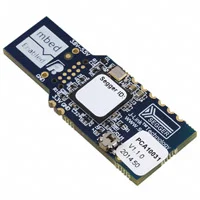

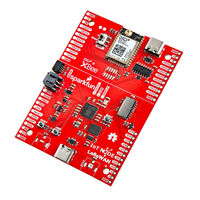
DigiKeyでは他にも多数取り揃えております。どうぞ良い一日を!
この記事はスペイン語でこちらからご覧いただけます。
Este artículo esta disponbie en español aqui.