


什麼是 Zelio 智慧繼電器 (PLC)?
Zelio 是一款可編程工業自動化控制產品。它可以被稱為「智慧繼電器」或小型可編程邏輯控制器(PLC)。該設備由 Schneider Electric 旗下的 Modicon 生產。系列包括 10 輸入數 SR3 B101BD(如圖 1 和圖 2 所示)以及 22 輸入數 SR3BD262BD 等設備。此外,還提供擴充模組,例如數位量 SR3XT141BD 和類比量 SR3XT43BD。
本工程簡介旨在介紹 Zelio 智慧繼電器和 Banner Engineering K100 Pro 日光可視信標。本簡介也介紹了先前簡介中介紹的 Schneider Electric無線 ZBRRA 和 ZBRM22B0 系列。我們將探討 Banner K100PBLGYR(預設配置)的控制以及Schneider Zelio Soft 程式設計。
本文主要旨在展示 Schneider 無線按鈕與 Modicon Zelio 等邏輯控制器的系統級整合。我們使用 Banner 信標提供即時且高度可見的回授,以便使用者知道相應的按鈕已啟動系統。我相信本文能激發您在下一個專案中整合這些設備的興趣。
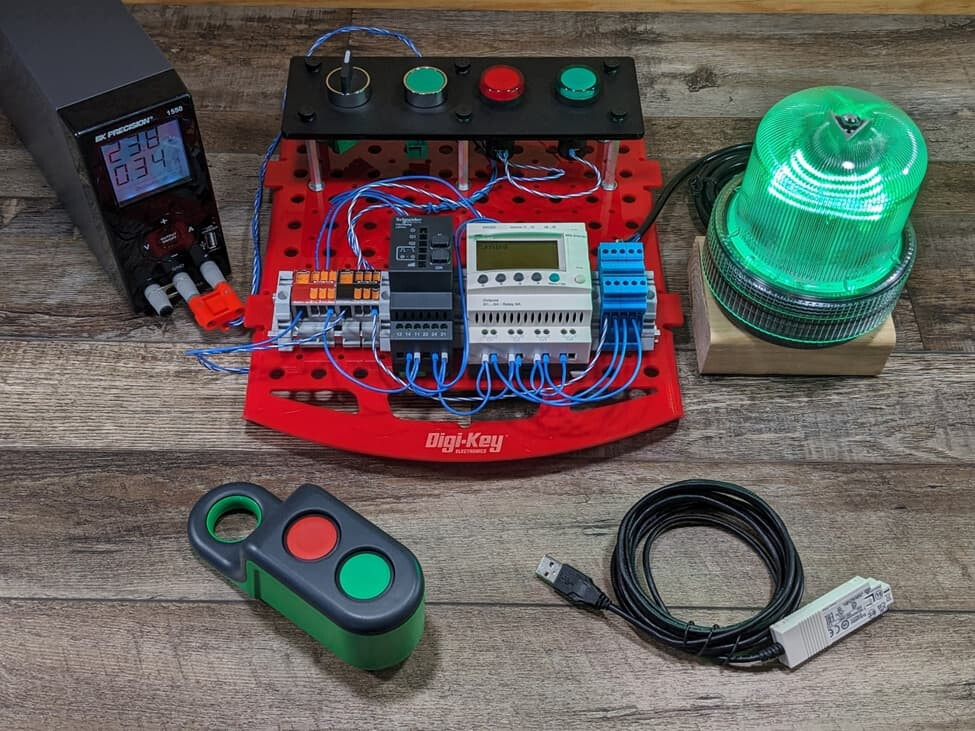
圖 1:Zelio 智慧繼電器、無線按鈕和 Banner 信標的測試設定。請注意右下角的 Schneider SRUSB01 USB 編程電纜。

圖 2:Schneider SR3 B101BD Zelio 智慧繼電器和 ZBRRA 雙通道無線接收器的特寫。
Zelio Logic 智慧繼電器使用什麼程式語言?
Zelio 的程式設計可以使用傳統的梯形圖或功能區塊。更準確地說,功能區塊的實現是功能區塊(FB)和順序功能圖(SFC)的巧妙結合。Zelio 在許多方面與 Crouzet 的實作類似。例如,另一文章 SFC 的介紹同樣適用於 Crouzet PLC 和 Zelio 智慧繼電器。
編程 Zelio 智慧繼電器需要哪些材質?
Zelio 智慧繼電器使用 Zelio Soft 開發套件進行程式設計。需要一個適配器將 Zelio 連接到 PLC。有三種選擇,包括:
ZBRRA 雙通道無線接收器如何連接到 Zelio?
ZBRRA 無線接收器具有繼電器輸出。對於外部設備而言,每個通道都顯示為 SPDT 繼電器。這些繼電器採用源極配置連接,輸出連接到 Zelio 24 VDC 輸入。
技術提示:掌握源極(PNP)和汲極(NPN)這兩個術語對於在工業控制和自動化系統中工作至關重要。假設電流以正向流動(正極到負極),則源極設備向負載提供電流。這意味著源極設備位於負載的正極,充當接通電源的開關。相反,汲極設備位於負載的迴路側。它透過提供接地迴路來完成電路。如需進一步討論,請參閱關於 PNP 與 NPN 感測器與 PLC 介面的說明。
Banner K100 信標如何與 Zelio 進行實體連接並受其控制?
如圖 1 所示,Banner K100 信標採用 5 線介面。顏色和控制操作如圖 3 所示。請注意,這款 Banner 信標不使用灰色線,因為它是為具有聲音警報功能的增強型設備預留的。點擊此連結,了解 K100 系列產品,包括帶有聲音警報的可編程設備。
在數位邏輯課上,你會記得可以使用三根獨立的線來控制八種不同的狀態。回想一下:
\log_2(8) = 3
這反映在圖 3 中,我們可以看到顏色和動畫狀態由信標的黑色、棕色和白色輸入線控制。例如,當輸入線分別設定為 1、1、0 時的操作。在預設設定下,信標將以 1Hz 的頻率顯示亮黃色閃光。請注意,圖表中未顯示第 8 個狀態。當所有控制線都斷開時,信標將不顯示任何內容。
Banner 信標和 Zelio PLC 之間的實體連接非常簡單。由於智慧繼電器具有基於繼電器的輸出,因此使用如圖 3 所示的 PNP(源型)配置。為簡單起見,使用了雙線套管的菊鏈。仔細觀察圖 1 即可看出這一點。

圖 3:Banner K100 Beacon 規格書摘錄,展示了實體接線以及由此產生的顏色和動畫。
演示程式的功能是什麼?
目的是示範圖 1 中所選的設備。圖中,我們可以看到 Schneider Harmony 雙無線按鈕加接收器、Zelio 智慧繼電器和 Banner 信標。所選程序執行以下三個基本操作:
-
開/關控制:紅色和綠色按鈕用於切換過程。信標上顯示,綠色表示開啟,黃色閃爍表示關閉,如影片 1 所示。
-
Banner 示範:同時按住兩個按鈕 5 秒,Zelio 將進入測試模式。繼續按住按鈕,Zelio 將依照圖 3 所示的二進位圖表進行操作,每 5 秒選擇一次新的 Banner 信標模式。
-
故障示範:按下前面板上最左側的按鈕時,Zelio 將進入故障模式。按下第二個按鈕可以清除故障。在故障期間,信標將閃爍紅色。
影片 1:使用無線按鈕進行基本開關控制。
影片 2:橫幅信標的測試模式。每五秒自動選擇新模式。
演示程式如何運作?
本文不提供 Zelio 功能區塊程式設計的完整介紹。不過,我們可以分別介紹三種操作模式的重點。
點此下載程式:
ZelioWirelessBanner.zm2 (59.8 KB)
熱重啟與冷重啟的重要性
防禦性 PLC 程式設計要求所有元件都初始化為已知的安全狀態。這可以透過使用狀態列(STATUS)來實現,如圖 4 所示,其帶有紅色警告符號。我們使用冷重設和熱重設來設定運行和非運行邏輯的狀態。
技術提示:PLC 程式設計需要進行大量測試,以確保發現並防範各種極端情況。例如,系統退出 Banner 演示模式時有危險。此時,最後一個釋放的按鈕決定了該機制是進入運作狀態還是非運作狀態。應該要增加一個鎖定功能,要求在啟動前釋放兩個按鈕。這留給您當作練習。程式碼也可以從基於狀態的整合機制中受益。這將是 Zelio 順序功能圖(SFC)元素的一個很好的應用。
使用 Cam 區塊儲存 Banner 信標的測試配置
回想一下,所選的 Banner 信標是一個三線設備,具有 8 種不同的工作狀態,其中零狀態表示設備處於斷電狀態。作為測試功能,最好顯示信標的每個不同狀態。控制此類設備的自然方法是使用 CAM 區塊,如圖 4 所示。
如前文所述,Cam 區塊類似於可程式查找表(LUT),如圖 5 所示。在這裡,我們將各個輸出視為列標題,將 CAM 狀態視為行。在本應用中,我們使用 8 種不同狀態和 3 個輸出。仔細檢查後發現,信標圖 3 規格書中的二進位值已複製到 CAM 區塊中。檢查圖 4 可發現,S1、S2 和 S3 輸出分別被路由到 Zelio 的 Q1、Q2 和 Q3。
CAM 區塊是如何推進的?
CAM 區塊由定時器控制,如圖 4 上半部所示。請注意,第一個啟動延遲定時器(TON)用於偵測兩個按鈕是否都已按住 5 秒。第二個 TON 用於透過 pulseNextTest 變數。
這個脈衝訊號需要一些解釋,因為它是 PLC 程式設計的基本構建區塊之一。請注意,輸出訊號(傳統語言中為「Q」)被路由到 CAM 區塊。另請注意,pulseNextTest 具有到 TON 重置輸入的回授路徑。結果是一個自重置的 TON 區塊;只要 testMode 處於活動狀態,TON 就會每 5 秒發送一次脈衝。
技術提示:「脈衝」的概念與 PLC 的程式掃描密切相關。回想一下,PLC 程式是週期性的,每個區塊的操作以每秒數百到數千次的速率執行。假設 TON 已提前,導致輸出(Q 訊號)為高電位。在下一次程序掃描中,TON 區塊將檢查其輸入並找到有效的重置訊號。它將自行重置,從而清除 pulseNextTest 訊號。只要 TON 處於啟用狀態,此操作將繼續每 5 秒提供一次脈衝。
PLC 中的脈衝訊號故障排除可能很困難,因為它們很窄且難以觀察。例如,一個常見的誤解是脈衝可以在模擬器或線上偵錯工具中看到。這導致了大量時間的浪費,因為顯示軟體的速度不夠快,無法看到脈衝。需要注意的是,對於基於繼電器輸出的 PLC,無法物理觀察到脈衝訊號。脈衝開啟時間通常小於繼電器啟動所需的時間。固態(PNP)PLC 輸出速度更快,但即使如此,也需要具有單次掃描捕獲的數位示波器才能看到脈衝。

圖 4:用於控制橫幅信標的圖形 Zelio Soft 程式的圖片。
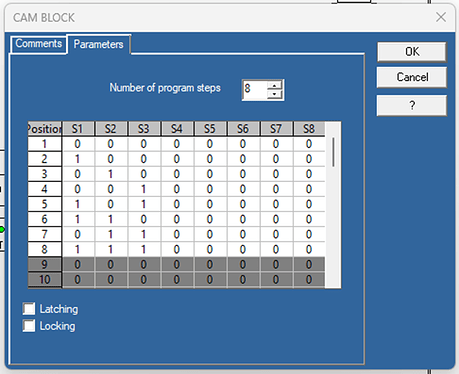
圖 5:CAM 區塊的程式矩陣。請注意,它與圖 3 中的 Banner 矩陣相似,但增加了第 8 個不執行任何操作的區塊。
程式組織
如圖 3 所示,Zelio 程式採用了多種圖形和文字方法來連接區塊。通常,使用文字名稱更簡潔,尤其是在程式複雜度增加的情況下。文字選項消除了與重疊線條相關的挑戰。
以下是使用功能區塊編程的最佳實踐:
-
空格和分組很重要。按功能分組可提高可讀性。空格可以更容易找到各個組。
-
使用邏輯「及」和邏輯「或」來關聯功能。例如,PLC 的輸出由「或」閘驅動。這允許程式的多個部分設定一個輸出引腳。遵循空格加文字命名的技巧,我們可以快速確定哪些功能將啟動某個 I/O 引腳。同樣,顯示區塊由「及」閘控制。因此,給定的顯示區塊將在一組特定條件下啟動。
-
程式中經常需要用到訊號和非訊號。我們用「非」閘來實現這一點。按照我們的分組技術,我們將「非」閘物理放置在關聯塊附近。這樣,訊號和非訊號就非常接近了。
-
最後一點建議是添加註釋,以顯示區塊的用途。例如,添加註釋「TON 5 秒」可以清晰地表明多功能定時器區塊的用途。同樣,添加註釋(例如「運行」和「故障」)可以表明顯示區塊的用途。
-
當然,還有更多主題值得探索。或許未來我們可以探索如何識別極端情況、錯誤處理以及 SFC 操作的最佳實踐。此外,將此 FB/SFC 解決方案與 Zelio LD 程式設計進行比較和比較也可能會有所幫助。
-
您有什麼關於 Zelio 程式設計的技巧嗎?如果有,請在下方留下您的建議。
結語
這是一個有趣的演示項目。Schneider Electric Zelio 智慧繼電器(小型 PLC)使用圖形功能塊語言編程非常方便。與 Crouzet 系列 PLC 的共通性也帶來了一大優勢,因為程式設計技能可以輕鬆跨平台遷移。Schneider Electric 的無線按鈕和 Banner Engineering 的信標也易於實現,並且運作完美。
歡迎在以下留言分享您對這三款產品的使用心得與實現方式。