


MicrochipのCURIOSITY LPC開発ボード:プログラムのコンパイルと書き込みを素早く始めるためには?
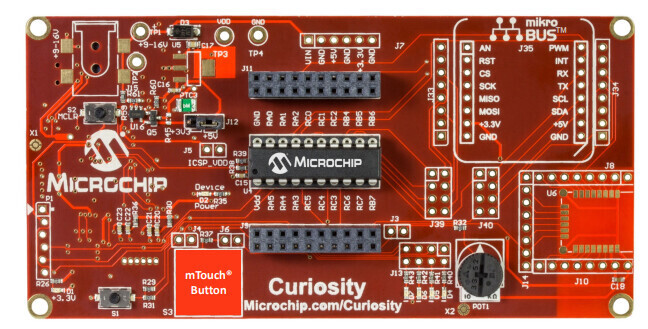
MicrochipのCURIOSITY LPC開発ボード DM164137 は、ラピッドプロトタイピングと学習のために設計された高度に統合された8ビットPIC MCU開発プラットフォームです。以下は、公式ドキュメント、ユーザーからのフィードバック、拡張アプリケーションシナリオを取り入れた、コアとなるハードウェアコンポーネントとその機能の解説です。
コンパイルとボードのプログラミングをすばやく始める方法は?
-
開発ボードを接続する
オンボードのMicro-USBコネクタを使用して、Curiosity LPCボードをコンピュータに接続します。 -
MPLAB X IDEを開く
新しいプロジェクトを作成するか、既存のプロジェクトを開きます。
Microchipの公式ウェブサイトから最新版をダウンロードします。 -
Project Propertiesにアクセスする
- project dashboard windowの「Project Properties」のアイコンをクリックします(下図参照)。
- または、File > Project Propertiesに移動するか、「Projects」のwindowでプロジェクト名を右クリックし、「Properties」を選択します。
注:Curiosity LPCボードは、低電圧プログラミング(LVP) を使用してプログラムしなければなりません。コンフィギュレーションワードのLVPビットを有効(LVP = ON または1)に設定する必要があります。
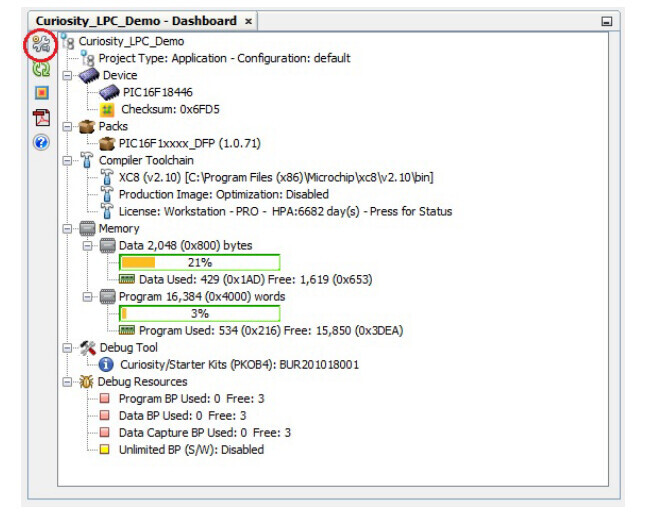
- プログラミングツールを設定する
- 「Project Properties」のwindowで、「programming tool」、「compiler」、「PIC MCU」を選択します。
- MPLAB X IDEは、「Hardware Tools」選択windowでCuriosity LPCボードを「Starter Kits」として識別します。
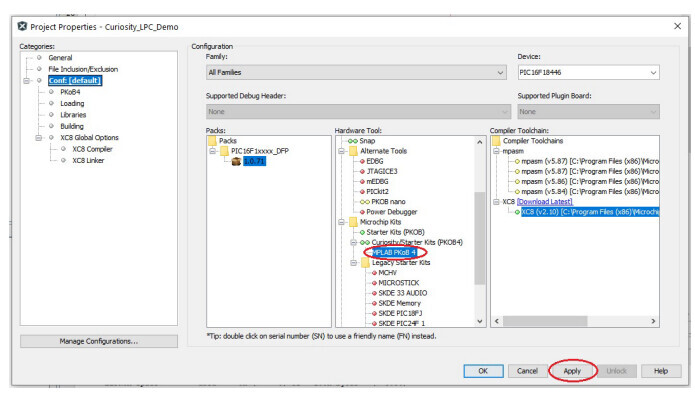
- PKOBプログラミングオプションを設定する
- 左上の「Starter Kits(PKOB)」をクリックすると、PKOBプログラマの設定オプションが表示されます。

- 低電圧プログラミングモードを有効にする
- 「Category」ドロップダウンメニューから「Program Options」を選択します。
- 「Programming mode entry」が「Low-Voltage Programming」に設定されていることを確認します。これでボードはプログラミングの準備ができました。

7 コンパイルし、デバイスをプログラミングする
- 「Make and Program Device」ボタンをクリックします。MPLAB X IDEがコードをコンパイルし、PICデバイスにプログラムを書き込みます。

その他のコンテンツ
MicrochipのCURIOSITY開発ボードに関連するその他の情報
- Microchip CURIOSITY開発ボード:セレクションガイド
- Microchip CURIOSITY LPC開発ボード:どのようなハードウェアを搭載していますか?
- Microchip CURIOSITY LPC開発ボード:すぐに使い始めるには?
- Microchip CURIOSITY :PKOBがMCUのプログラミングに失敗した場合はどうすればいいですか?
- MPLAB PICkit4オンボードツール(PKOB4)が正しく動作していない場合はどうすればいいですか?