


この経済的でポータブルなSparkfun 8チャンネルUSBロジックアナライザは、ポケットに収まります。
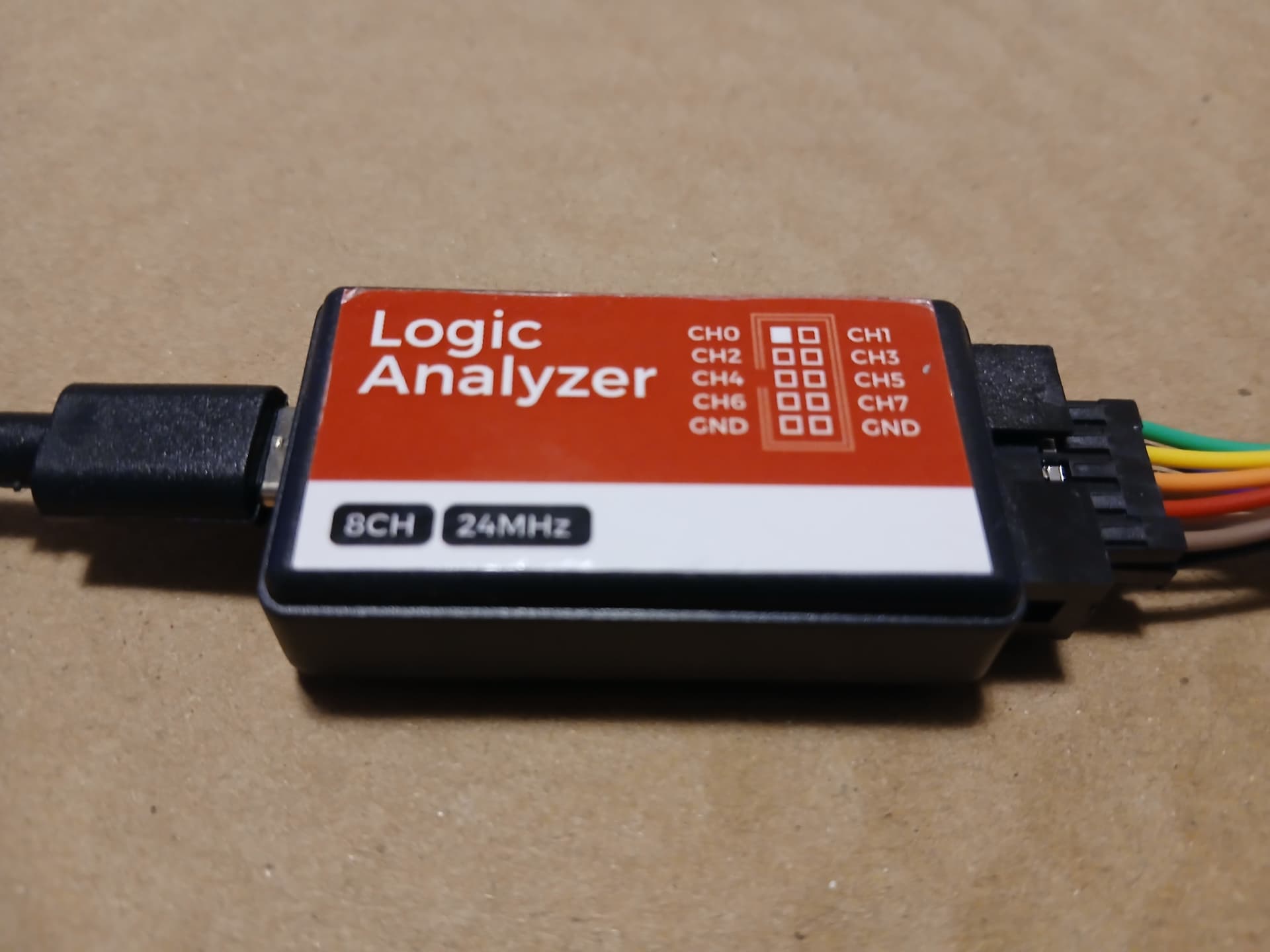
しかし、最大24MHzのサンプリングレートに対応した強力な性能により、ほとんどの通信問題の診断に優れた選択肢となります。3.3Vシステムと5Vシステムの両方で動作し、付属のUSB-Cケーブル経由で電源が供給されます。Sparkfunのロジックアナライザにはメス - メスのジャンパワイヤが同梱されています。
Linuxオペレーティングシステム(OS)上でSparkfunのロジックアナライザと連動するPulseViewおよびSigrokをインストールするには、次の手順に従ってください。まず、ソフトウェアマネージャで「sigrok」を検索し、下記の図に示されているソフトウェア項目をすべて選択してインストールしてください。

これらのソフトウェアをインストールした後、対応するudevルールを以下に示すように変更してください。
sudo bash
cd /etc/udev/rules.d/
wget -O 60-libsigrok.rules "https://sigrok.org/gitweb/?p=libsigrok.git;a=blob_plain;f=contrib/60-libsigrok.rules"
wget -O 61-libsigrok-uaccess.rules "https://sigrok.org/gitweb/?p=libsigrok.git;a=blob_plain;f=contrib/61-libsigrok-uaccess.rules"
p=libsigrok.git;a=blob_plain;f=contrib/61-libsigrok-plugdev.rules"
sudo udevadm control --reload-rules
これらの変更を実施すると、Sparkfun 8チャンネルUSBロジックアナライザを接続する前に、PulseViewプログラム自体をデモモードでテストすることができます。

Sparkfun 8チャンネルUSBロジックアナライザをUSBポートに接続し、以下の手順に従ってください。Deviceプルダウンメニューから選択 → Device Windowに接続 →Step 1:ドライバを選択(画像参照) →Step 2:インターフェースを選択(USB) → Step 3:デバイスをスキャン →Step 4:デバイスを選択(下記画像参照)

「OK」ボタンを押したら、「実行」ボタンを押して、ロジックアナライザへの接続を確認してください。PulseViewウィンドウは、下記のように信号アクティビティがない状態になるはずです。

これらの8つのチャンネルは、必要に応じて対象システムに接続することが可能です。
Sparkfunロジックアナライザの設定内容は、将来の使用のために保存できます。記録された信号は、メニュー内でさまざまな形式で保存することが可能です。
上記に示したSparkfun 8チャンネルUSBロジックアナライザは、さまざまな種類のデジタル通信システムのテストに優れたツールです。
以下のテストリードは、

Sparkfun 8チャンネルUSBロジックアナライザと組み合わせて、テストリードを検証対象のシステムに接続して使用することもできます。
どうぞ良い一日を!
この記事はドイツ語でもこちらでご覧いただけます。
Dieser Artikel ist hier verfügbar.
この記事はスペイン語でもこちらでご覧いただけます。
Este artículo esta disponible en español aquí.