


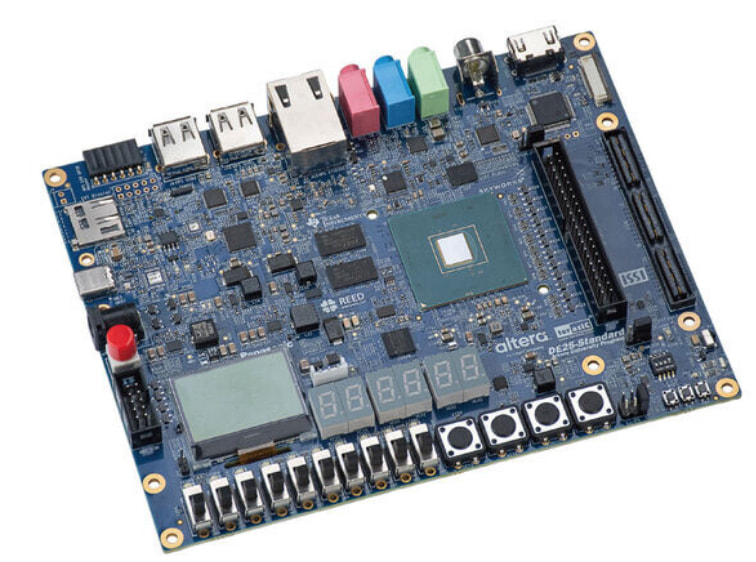
El presente artículo, es parte de una serie de artículos relacionados a la plataforma DE-25 FPGA Dev Kit,
que va a ilustrar como instalar la imagen del sistema operativo Linux en una tarjeta MicroSD Card para usarse en el Sistema del Procesador ARM Interno (Hard Processor System) (HPS) que reside en el circuito integrado Intel Agilex 5 con un FPGA como fue ilustrado en un artículo anterior Parte 1 y ahora en el siguiente clásico diagrama genérico del Altera SoC FPGA,

La porción del Sistema del Procesador ARM Interno (Hard Processor System) (HPS) en la izquierda de la plataforma DE-25 FPGA Dev Kit tiene un conjunto de procesadores tipo ARM Cortex especificamente 2×A55 y 2×A76 cores. El previo artículo Parte 2 incluyo un demo sencillo de la parte del FPGA en la derecha sin usar el HPS interno en la izquierda del diagrama de bloque. Ahora este artículo va a mostrar como se utiliza la parte izquierda del diagram de bloque que se conoce como el (HPS Fabric) e instalar Linux en una tarjeta de SD de manera que el HPS pueda correr el sistema operativo.
La tarjeta Micro SD requiere tener mínimo por lo menos una capacidad de 4GB. En el momento de escribir este artículo, el archivo Linux Console (Ubuntu + kernel 6.12.11-lts; revC Board) se puede obtener aquí (Rev C funciona con la plataforma Rev D) y será utilizado en esta serie de artículos.
Se procede a bajar e instalar Rufus para el sistema operativo de Windows. Despues de bajar la imagen de Linux, se usa Rufus para crear la tarjeta SD de Linux como se muestra a continuación,

Entonces se pone la tarjeta SD en el encaje apropiado en la plataforma DE-25 FPGA Dev Kit como se ilustra a continuación,

Configure los interruptores MSEL de la siguiente manera,

El “device driver” de la interfaz UART es instalda automáticamente con solo seleccionar la opción ‘Install UART FTDI driver’ durante la instalación del software Quartus Pro. Si ese no es el caso, entonces se puede instalar manualmente. El “device driver” se encuentra en la siguiente localización dentro del directorio de instalación de Quartus Pro. El directorio típico es es el siguiente (dependiendo de la versión instalado por supuesto),
<Quartus 25.1 pro install path>\25.1\quartus\drivers\uart-ftdi\
Se procede a conectar la fuente de energía, el cable USB a la computadora de Windows y se oprime el botón rojo en la plataforma DE-25 FPGA Dev Kit.
Configura el terminal PuTTY que se obtiene del siguiente lugar de este enlace. Se abre el “Device Manager” de Windows para encontrar el puerto (COM & LPT) correspondiente a la conección estableciada como se ve a continuación,

Ahora se abre el terminal PuTTy para configurar una sesión (llamada aquí de-25) (que se puede recargar luefgo cuando se necesite) como se muestra a continuación con el puerto correspondiente (En este caso fue COM8),

Luego de que Linux se establesca y se vea en el terminal PuTTY que el sistema de login aparesca en el mismo,

Use los siguientes credenciales de login,
login: terasic
Password: 123
Entonces el siguiente mensaje de bienvenida se muestra al usuario,

La instalación de Linux en la tarjeta MicroSD para establecer el sistema operativo Linux en la sección HPS de la plataforma DE-25 FPGA Dev Kit ha sido completada. La plataforma DE-25 FPGA Dev Kit es poderosa la cual tiene un HPS/FPGA Agilex 5 (disponible en serie D o serie E depdendiendo del caso) capaz de implementar los módulos Tensor AI,

que van mas allá que los tradicionales/clásicos módulos DSP que se han implmentado en el pasado,

y está disponible en DigiKey.
Que tenga un buen día.
Este artículo está disponible en inglés aquí.
This article is available in english here.